Guía técnica · Rendimiento

Ordenador lento con Windows 11: diagnóstico por orden

Comprueba inicio, almacenamiento, memoria, actualizaciones y temperatura antes de comprar componentes o reinstalar Windows.

Revisado por Equipo PC EscorialFuentes oficiales enlazadas
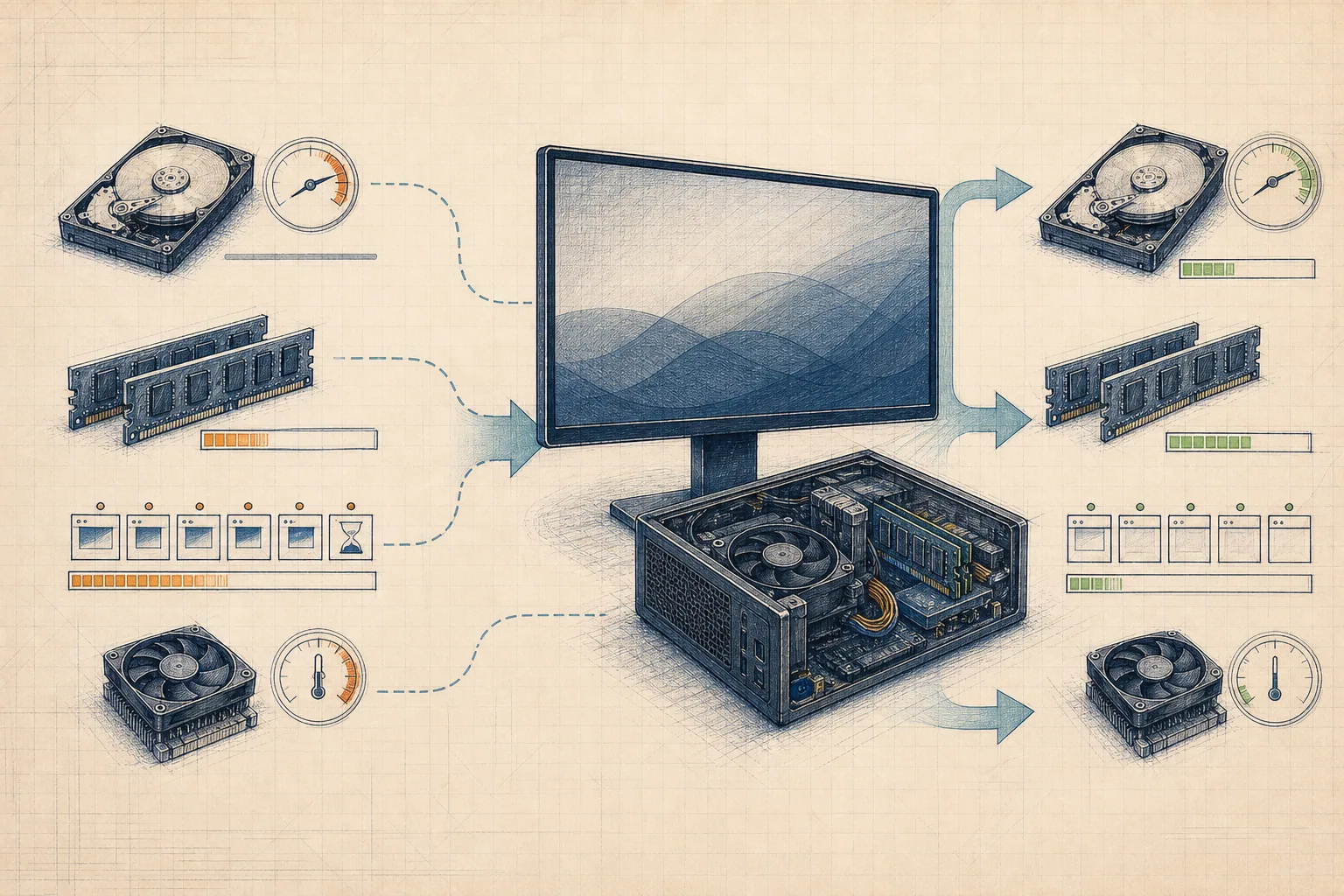
Ilustración de un diagnóstico de rendimiento con almacenamiento, memoria, programas de inicio y refrigeración.

Respuesta directa

Respuesta directa a Ordenador lento con Windows 11: diagnóstico por orden

Para diagnosticar un ordenador lento, mide antes de cambiar piezas: revisa aplicaciones de inicio, espacio libre, uso de CPU, memoria y disco, actualizaciones y temperatura. Una lentitud repentina suele requerir un enfoque distinto a un equipo antiguo que siempre ha sido lento.

Diagnóstico por situación

Ruta rápida: identifica tu caso

Se volvió lento de repente
Revisa cambios recientes, actualizaciones, procesos y seguridad antes de comprar piezas.
El disco está al 100 %
Mide qué proceso lo utiliza y comprueba espacio, tipo de unidad y estado del soporte.
La memoria se llena
Identifica el uso real y las aplicaciones abiertas antes de decidir una ampliación.

Mide el cuello de botella

Abre el Administrador de tareas y observa CPU, memoria y disco mientras reproduces el problema. Un valor alto puntual no basta: busca un recurso saturado de forma sostenida y anota qué proceso lo provoca.

  • CPU alta: proceso, actualización, malware o temperatura.
  • Memoria llena: demasiadas aplicaciones o capacidad insuficiente.
  • Disco al 100 %: actividad en segundo plano, poco espacio o unidad lenta/dañada.
  • Todo bajo pero respuesta lenta: revisa almacenamiento, controladores y estado del sistema.

Empieza por cambios reversibles

Desactiva del inicio solo programas reconocibles que no necesites, instala actualizaciones pendientes, libera espacio con las herramientas de Windows y reinicia. Haz una copia antes de eliminar archivos o restablecer el sistema.

Cuándo ampliar hardware

Un SSD puede mejorar mucho un equipo que aún usa un HDD como unidad principal. Más RAM ayuda cuando la memoria se llena con el uso real. Ninguna ampliación corrige por sí sola malware, refrigeración deficiente o un disco con errores, por eso conviene diagnosticar primero.

Preguntas frecuentes

¿Formatear siempre hace que el ordenador vaya rápido?

Puede eliminar problemas de software, pero no arregla un disco deteriorado, poca RAM, temperatura elevada o hardware insuficiente. Además exige copia y reinstalación correcta.

¿Cómo sé si tengo HDD o SSD?

Windows muestra el tipo de medio en Optimizar unidades y en determinadas vistas del Administrador de tareas. El modelo exacto también puede consultarse en Administrador de dispositivos.

Diagnóstico en San Lorenzo de El Escorial

¿Necesitas revisar el equipo?

Explícanos el síntoma, el modelo y si hay datos importantes. Te indicaremos el siguiente paso antes de realizar cualquier reparación.

Fuentes consultadas

Esta guía ofrece orientación general y no sustituye el diagnóstico del modelo y la avería concretos. No publicamos precios ni resultados que no podamos verificar.